ご利用ガイド
公式リセールサービスについて
はじめに
B.LEAGUEチケット公式リセールサービスとは
B.LEAGUEチケットが提供する公式リセールサービスは、行けなくなった試合のチケットをお客様ご自身が価格を設定して販売できるサービスです。
購入希望者は通常のチケットと同じようにB.LEAGUEチケットサイトから購入を行えます。
- ※導入クラブについてはこちらをご確認ください。
出品可能なチケットについて
リセールに出品できるのは、モバイルIDチケット(スマホ受取)のみです。
紙チケット(eチケットpdf)は出品できませんのでご注意ください。
- ※試合や券種によってはリセールが行えない場合もございます。
チケット代金受取について
リセールが成立したチケットの代金は、PayPal※にて送金されます。
送金には①B.LEAGUEチケットアカウントに登録されたメールアドレスと同じメールアドレスでの登録、認証②マイナンバーカードを用いた本人確認がされたPayPalアカウントが必要となります。
詳しくは成立時の代金の受取について、またはPayPalアカウント登録方法をご確認ください。
- ※PayPal(ペイパル)とは、世界中で利用されているオンライン決済サービスです。詳しくはPayPal公式サイトをご確認ください。
出品方法
初回出品(PayPalアカウント未連携)の場合
- 重要
-
-
リセールが成立したチケットの代金受取には、PayPalアカウントが必要となります。
PayPalアカウントをお持ちでない方はPayPalアカウントの登録方法で登録手順をご確認の上、アカウントの新規登録をお願いいたします。
-
リセールが成立したチケットの代金受取には、PayPalアカウントが必要となります。
-
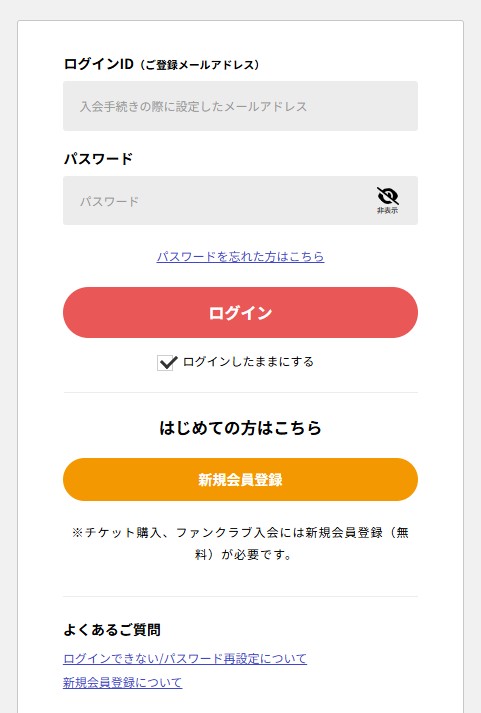
【1】チケットをご購入いただいたアカウントでログインをします。
-
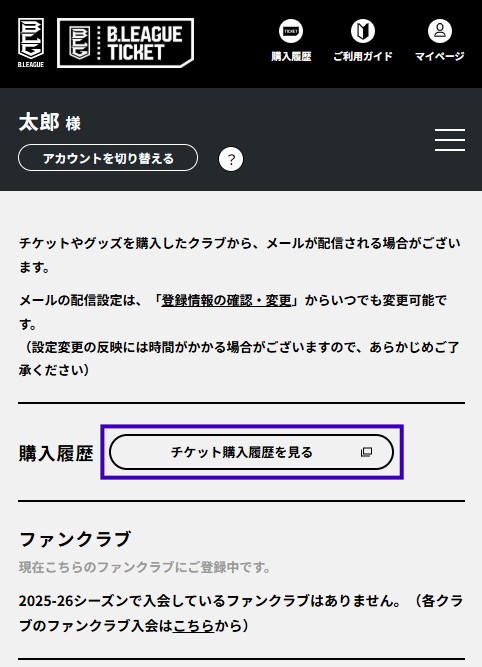
【2】マイページの購入履歴から「チケット購入履歴を見る」ボタンを押します。
- ※遷移先画面にて再度パスワードの入力を求められる場合がございます。
-
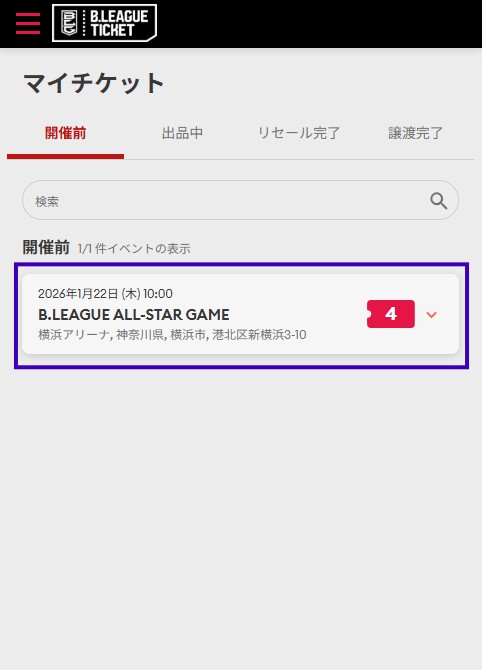
【3】マイチケットにてリセールに出品したいチケットの試合を選択します。
-
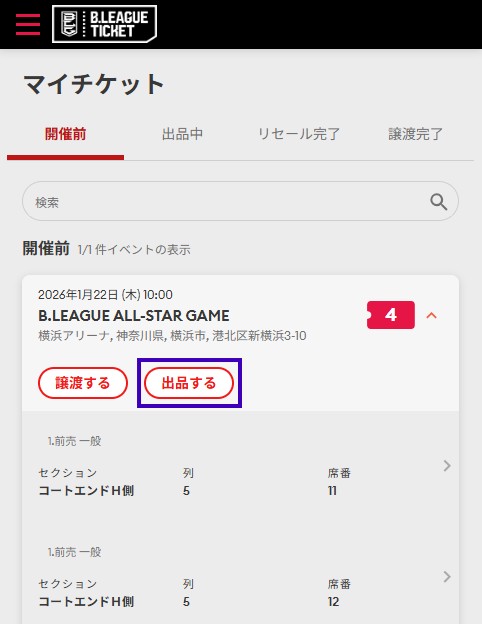
【4】「出品する」ボタンを押します。
-
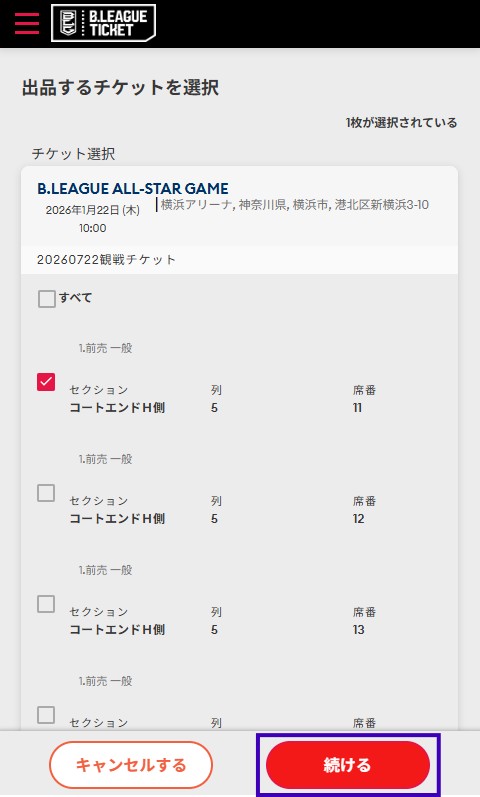
【5】出品するチケットを選択し「続ける」ボタンを押します。
- ※出品するを押した後に表示されないチケットは、リセール対象外です(子どもチケットなどの割引チケットも含まれます)
- ※複数席を同時に出品する場合は、隣り合った座席のみ出品可能です。
-
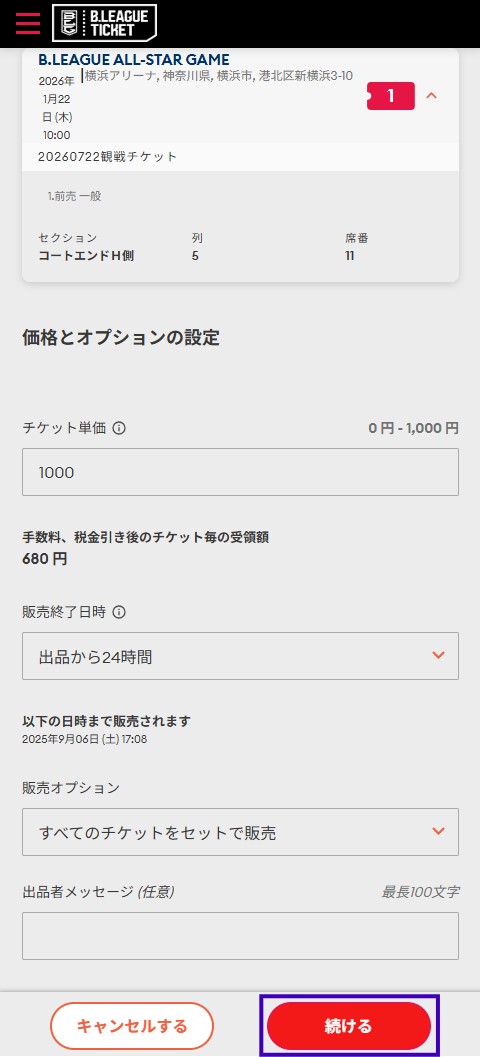
【6】出品するチケットの金額などを設定し「続ける」ボタンを押します。
- ※必須項目を全て入力いただく必要があります。
-
チケット単価【必須】
出品金額を入力してください。
※金額は1,000円~チケット購入金額の間で自由に設定が可能です。
-
販売終了日時【必須】
出品を終了する日時を選択してください。
-
販売オプション【必須】
販売する条件を選択してください。
枚数を指定せずに販売
出品するチケットを1枚ずつでも購入可能にする場合に選択すべてのチケットをセットで販売
出品するチケットを一括購入のみ可能にする場合に選択偶数枚でのみ販売
出品するチケットをペアチケットとして偶数枚ずつで購入可能にする場合に選択
※出品するチケットの数が偶数の場合にのみ表示されます -
出品者メッセージ
注意事項等、リセール購入者に伝えたいことを任意で入力できます。
※全角かな、半角英数字(数字は4つまで)のみ入力可能です。
※環境依存文字等を使用した場合、登録時にエラーが発生する場合があります。
-
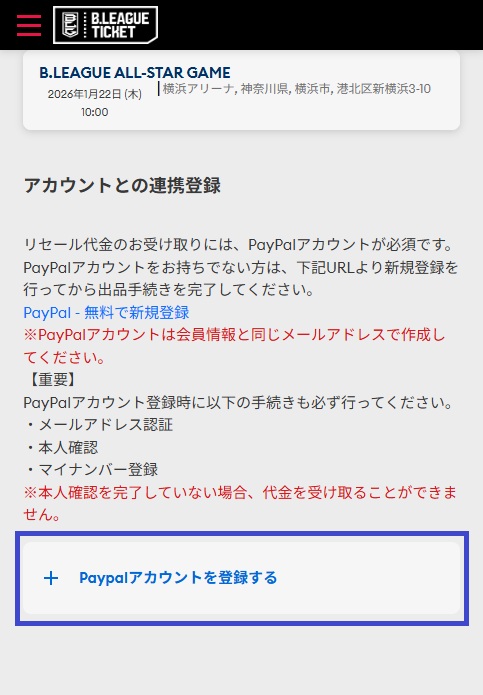
【7】「PayPalアカウントを登録する」を押します。
- 重要
-
-
B.LEAGUEチケットアカウントとPayPalアカウントを連携させるためのものであり、PayPalアカウントの新規登録はされません。
PayPalアカウントの登録手順はPayPalアカウントの登録方法をご確認ください。
-
B.LEAGUEチケットアカウントとPayPalアカウントを連携させるためのものであり、PayPalアカウントの新規登録はされません。
-
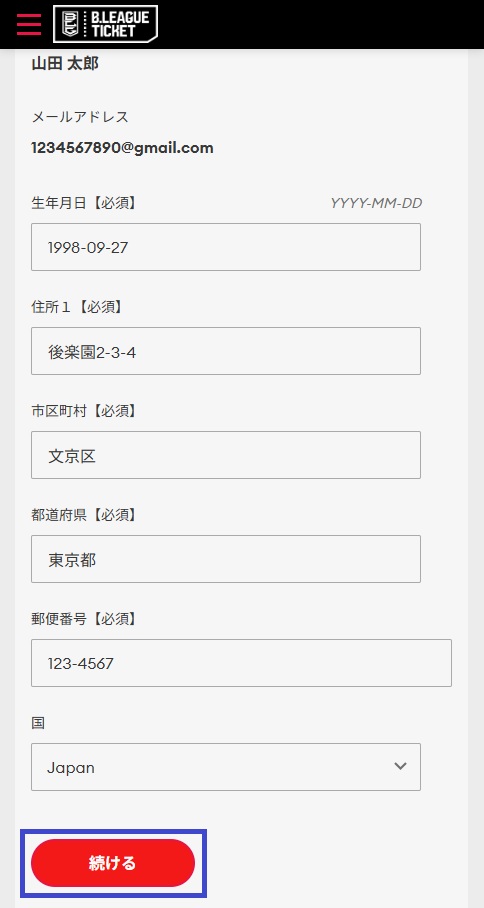
【8】生年月日などを入力し「続ける」ボタンを押します。
- ※必須項目を全て入力いただく必要があります。
-
生年月日【必須】
生年月日を入力してください。
※YYYY-MM-DD形式
-
住所1【必須】
お住まいの市区町村以降の住所を入力してください。
※環境依存文字等を使用した場合、登録時にエラーが発生する場合があります。
-
市区町村【必須】
お住まいの市区町村を入力してください。
※環境依存文字等を使用した場合、登録時にエラーが発生する場合があります。
-
都道府県【必須】
お住まいの都道府県を入力してください。
-
郵便番号【必須】
お住まいの郵便番号を入力してください。
-
国
お住まいの国を選択してください。
-
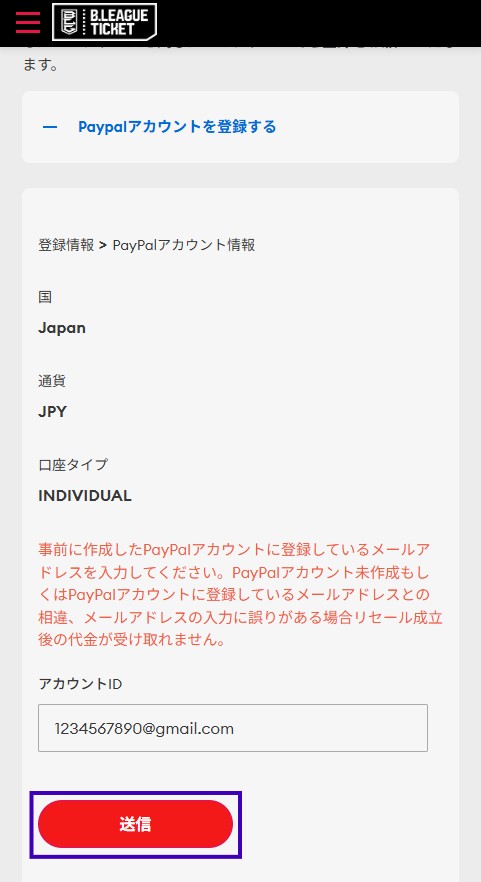
【9】PayPalアカウントに登録されたメールアドレスを入力し「送信」ボタンを押します。
- 重要
-
リセール代金のお受け取りが正しく行われるよう、以下の注意事項を必ずご確認ください。
- B.LEAGUEチケットアカウントにご登録いただいたメールアドレスと異なるメールアドレスが登録されたPayPalアカウントでは代金受取をすることが出来ません。
詳しくはPayPalアカウントに登録されたメールアドレスの確認方法をご確認ください。 - B.LEAGUEチケットアカウントとの連携登録を行う際に入力いただいたPayPalアカウントのメールアドレスに誤りがあった場合、送金処理が正しく行われず代金受取をすることが出来ません。
詳しくは連携登録済みのPayPalアカウントの確認方法をご確認ください。 - マイナンバーカードによる本人確認が完了していないPayPalアカウントでは代金受取をすることが出来ません。
詳しくはマイナンバーカードによる本人確認手続き方法、または本人確認完了有無の確認方法をご確認ください。
- B.LEAGUEチケットアカウントにご登録いただいたメールアドレスと異なるメールアドレスが登録されたPayPalアカウントでは代金受取をすることが出来ません。
-
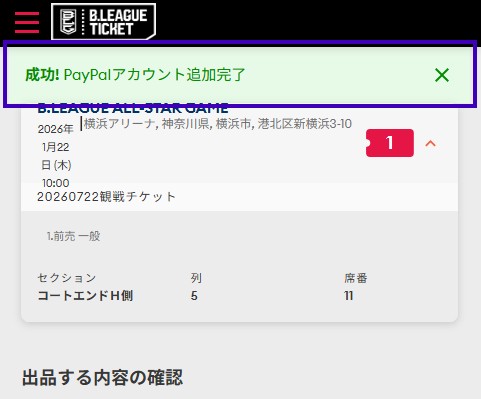
【10】連携が完了するとページ上部に完了メッセージが表示されます。
-
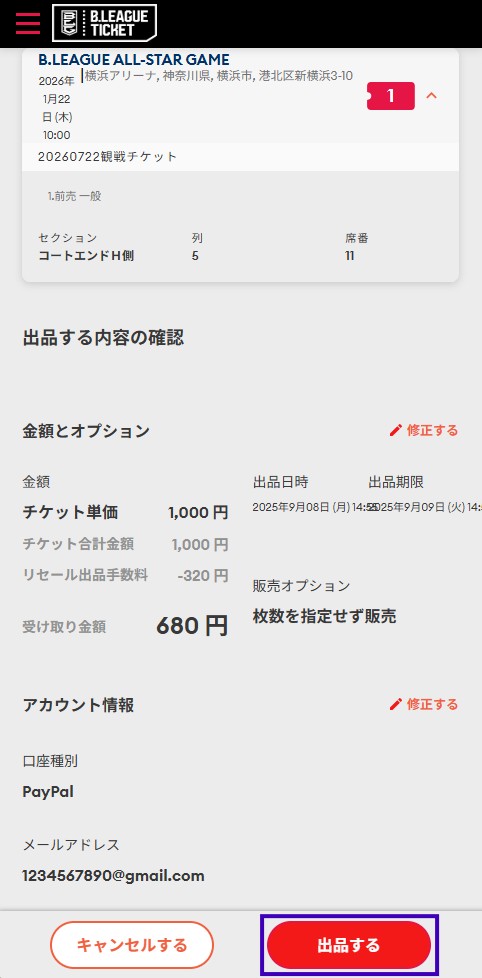
【11】出品する内容を確認し「出品する」ボタンを押して出品完了です。
- ※リセール出品手数料についてはこちら
二回目以降の出品(PayPalアカウント連携済)の場合
- 重要
-
-
リセールが成立したチケットの代金受取には、PayPalアカウントが必要となります。
PayPalアカウントをお持ちでない方はPayPalアカウントの登録方法で登録手順をご確認の上、アカウントの新規登録をお願いいたします。
-
リセールが成立したチケットの代金受取には、PayPalアカウントが必要となります。
-
【1】チケットをご購入いただいたアカウントでログインをします。
-
【2】マイページの購入履歴から「チケット購入履歴を見る」ボタンを押します。
- ※遷移先画面にて再度パスワードの入力を求められる場合がございます。
-
【3】マイチケットにてリセールに出品したいチケットの試合を選択します。
-
【4】「出品する」ボタンを押します。
-
【5】出品するチケットを選択し「続ける」ボタンを押します。
- ※出品するを押した後に表示されないチケットは、リセール対象外です(子どもチケットなどの割引チケットも含まれます)
- ※複数席を同時に出品する場合は、隣り合った座席のみ出品可能です。
-
【6】出品するチケットの金額などを設定し「続ける」ボタンを押します。
- ※必須項目を全て入力いただく必要があります。
-
チケット単価【必須】
出品金額を入力してください。
※金額は1,000円~チケット購入金額の間で自由に設定が可能です。
-
販売終了日時【必須】
出品を終了する日時を選択してください。
-
販売オプション【必須】
販売する条件を選択してください。
枚数を指定せずに販売
出品するチケットを1枚ずつでも購入可能にする場合に選択すべてのチケットをセットで販売
出品するチケットを一括購入のみ可能にする場合に選択偶数枚でのみ販売
出品するチケットをペアチケットとして偶数枚ずつで購入可能にする場合に選択
※出品するチケットの数が偶数の場合にのみ表示されます -
出品者メッセージ
注意事項等、リセール購入者に伝えたいことを任意で入力できます。
※全角かな、半角英数字(数字は4つまで)のみ入力可能です。
※環境依存文字等を使用した場合、登録時にエラーが発生する場合があります。
-
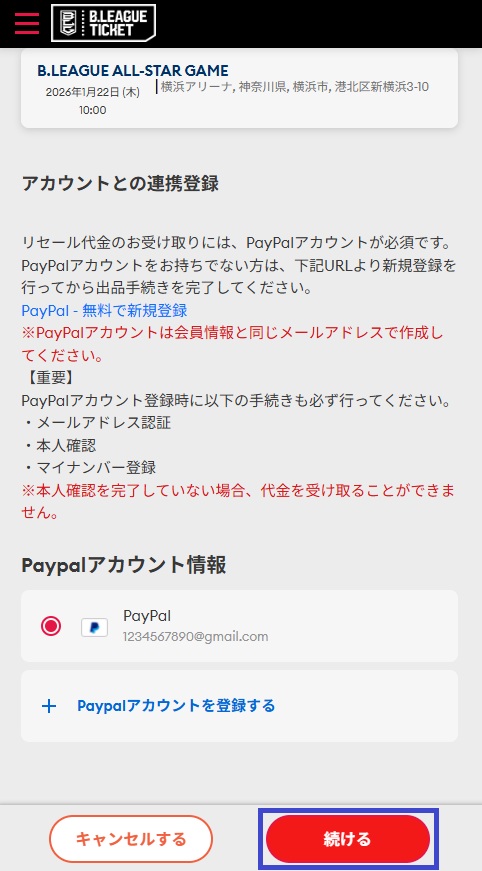
【7】PayPalアカウントを選択し「続ける」ボタンを押します。
- 重要
-
リセール代金のお受け取りが正しく行われるよう、以下の注意事項を必ずご確認ください。
- B.LEAGUEチケットアカウントにご登録いただいたメールアドレスと異なるメールアドレスが登録されたPayPalアカウントでは代金受取をすることが出来ません。
詳しくはPayPalアカウントに登録されたメールアドレスの確認方法をご確認ください。 - B.LEAGUEチケットアカウントとの連携登録を行う際に入力いただいたPayPalアカウントのメールアドレスに誤りがあった場合、送金処理が正しく行われず代金受取をすることが出来ません。
詳しくは連携登録済みのPayPalアカウントの確認方法をご確認ください。 - マイナンバーカードによる本人確認が完了していないPayPalアカウントでは代金受取をすることが出来ません。
詳しくはマイナンバーカードによる本人確認手続き方法、または本人確認完了有無の確認方法をご確認ください。
- B.LEAGUEチケットアカウントにご登録いただいたメールアドレスと異なるメールアドレスが登録されたPayPalアカウントでは代金受取をすることが出来ません。
-
【8】出品する内容を確認し「出品する」ボタンを押して出品完了です。
- ※リセール出品手数料についてはこちら
出品中/成立後チケットの確認
出品中チケットの場合
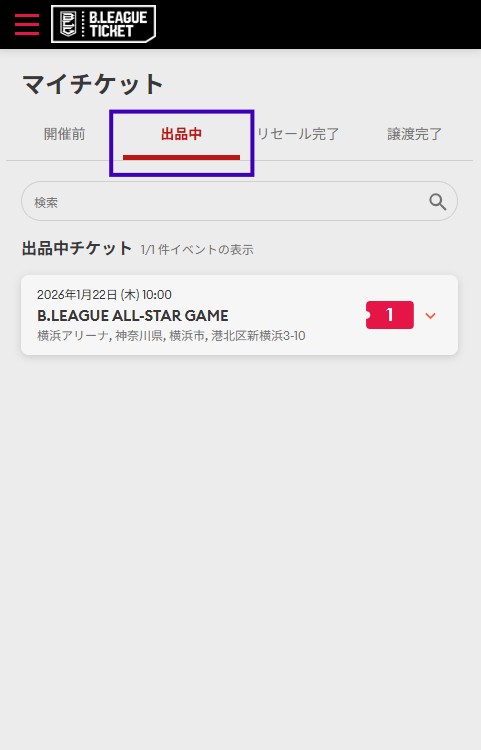
出品中のチケットはマイチケットの「出品中」タブにてご確認いただけます。
- ※チケットの詳細は、表示されている一覧から試合を選択しご確認ください。
リセール成立後チケットの場合
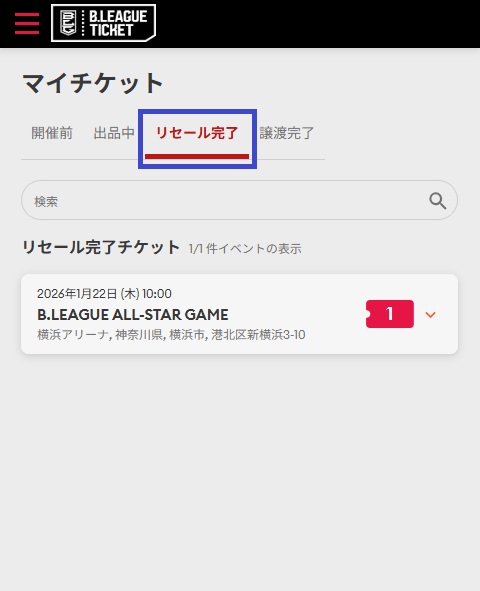
リセールが成立したチケットはマイチケットの「リセール完了」タブにてご確認いただけます。
- ※チケットの詳細は、表示されている一覧から試合を選択しご確認ください。
出品内容変更・キャンセルについて
出品内容を変更したい場合
-
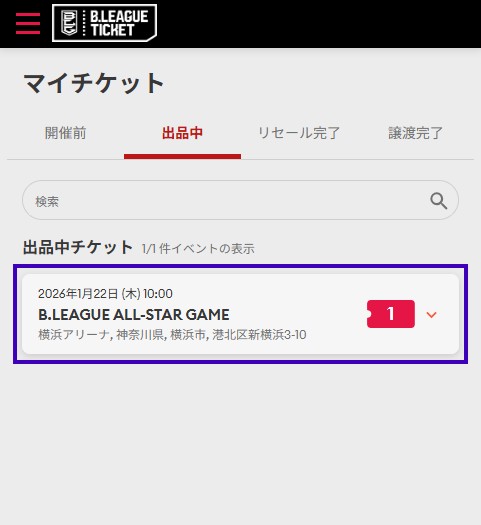
【1】マイチケットの「出品中」タブから変更したいチケットの試合を選択します。
-
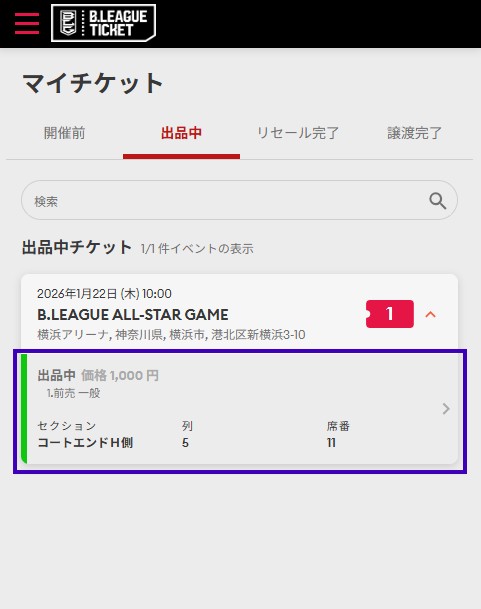
【2】変更したいチケットを選択します。
-
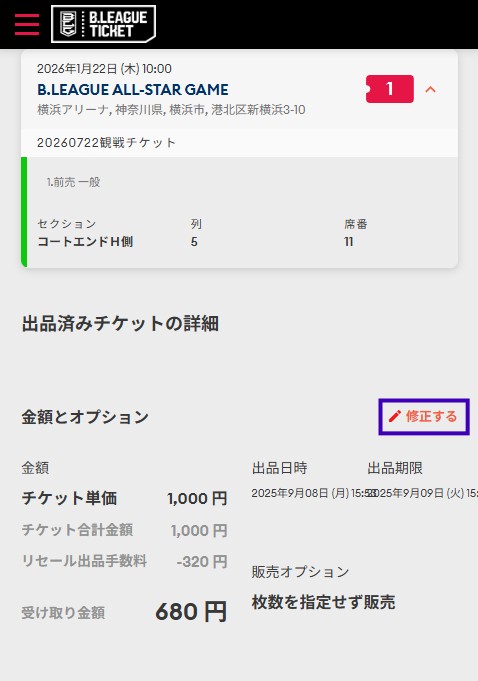
【3】「修正する」を押します。
-
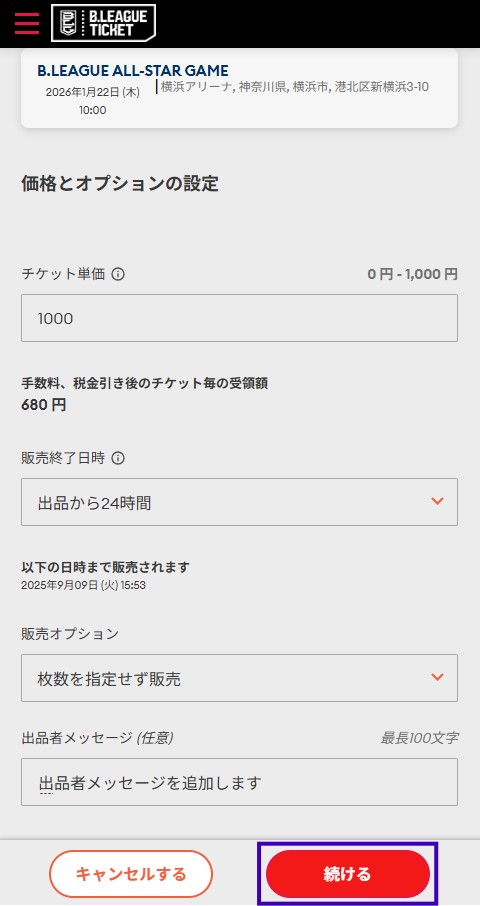
【4】変更内容を設定し「続ける」ボタンを押します。
-
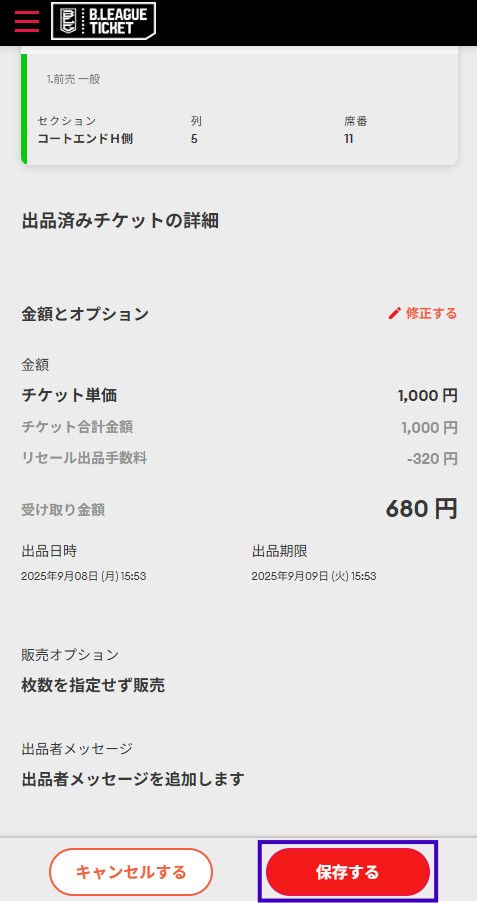
【5】変更内容を確認し「保存する」ボタンを押します。
-
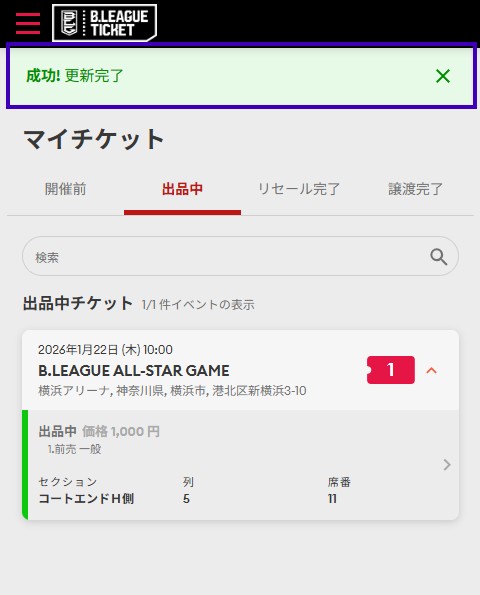
【6】ページ上部に完了メッセージが表示され変更完了です。
出品をキャンセルしたい場合
-
【1】マイチケットの「出品中」タブから変更したいチケットの試合を選択します。
-
【2】変更したいチケットを選択します。
-
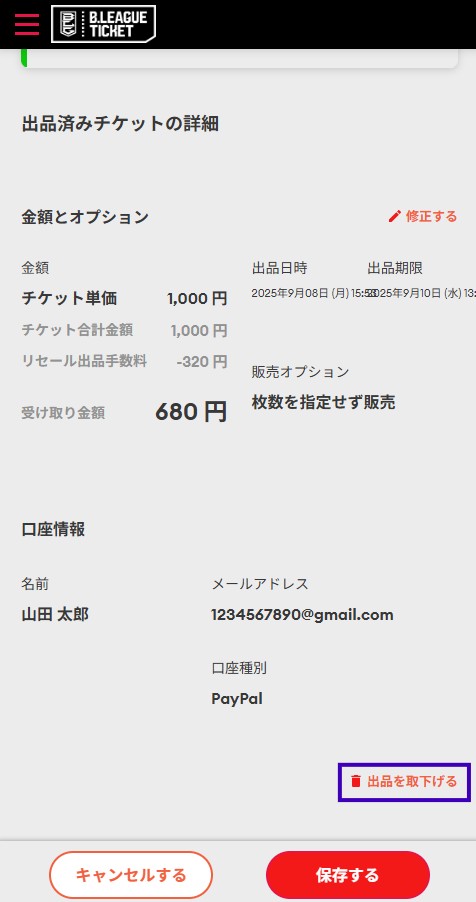
【3】「出品を取下げる」を押します。
-
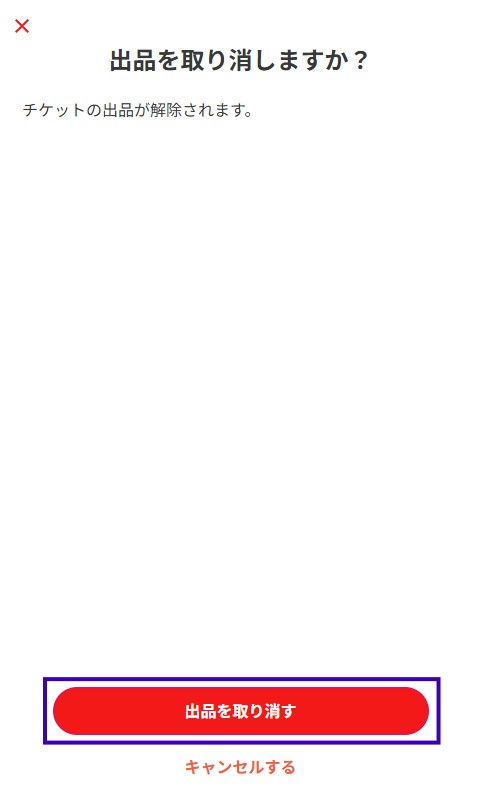
【4】「出品を取り消す」ボタンを押します。
-
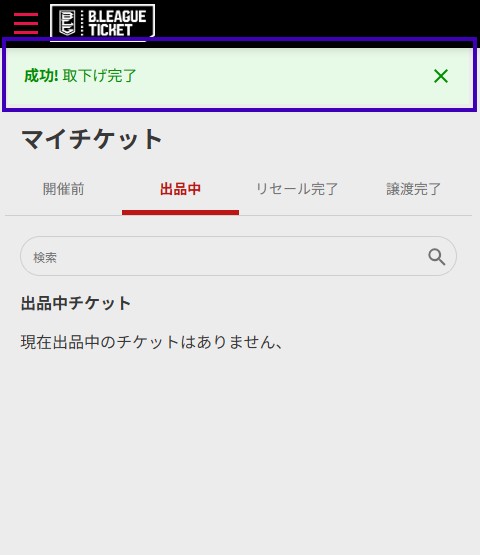
【5】ページ上部に完了メッセージが表示されキャンセル完了です。
成立時の代金の受取について
リセール成立時の代金は、試合終了日から10営業日以内に販売委託事業者(AXS)から連携済みのPayPalアカウントへ送金されます。
振込予定日を過ぎても入金がない場合は、アカウント設定不備の可能性があるため、アカウント登録状況の確認方法をご確認ください。
また、送金処理完了後に@paypal.comから[送金完了通知]が送付されます。メールが届いているかあわせてご確認ください。
- ※送金日から30日以内に代金を受け取れない場合は、再送金の手続きが必要となります。再送金が必要な場合は、Bリーグチケット問い合わせ窓口へご連絡ください。
- 重要
-
リセール代金のお受け取りが正しく行われるよう、以下の注意事項を必ずご確認ください。
- B.LEAGUEチケットアカウントにご登録いただいたメールアドレスと異なるメールアドレスが登録されたPayPalアカウントでは代金受取をすることが出来ません。
詳しくはPayPalアカウントに登録されたメールアドレスの確認方法をご確認ください。 - B.LEAGUEチケットアカウントとの連携登録を行う際に入力いただいたPayPalアカウントのメールアドレスに誤りがあった場合、送金処理が正しく行われず代金受取をすることが出来ません。
詳しくは連携登録済みのPayPalアカウントの確認方法をご確認ください。 - マイナンバーカードによる本人確認が完了していないPayPalアカウントでは代金受取をすることが出来ません。
詳しくはマイナンバーカードによる本人確認手続き方法、または本人確認完了有無の確認方法をご確認ください。
- B.LEAGUEチケットアカウントにご登録いただいたメールアドレスと異なるメールアドレスが登録されたPayPalアカウントでは代金受取をすることが出来ません。
PayPalアカウント登録方法
PayPalアカウントの登録方法
※2025年9月時点
-
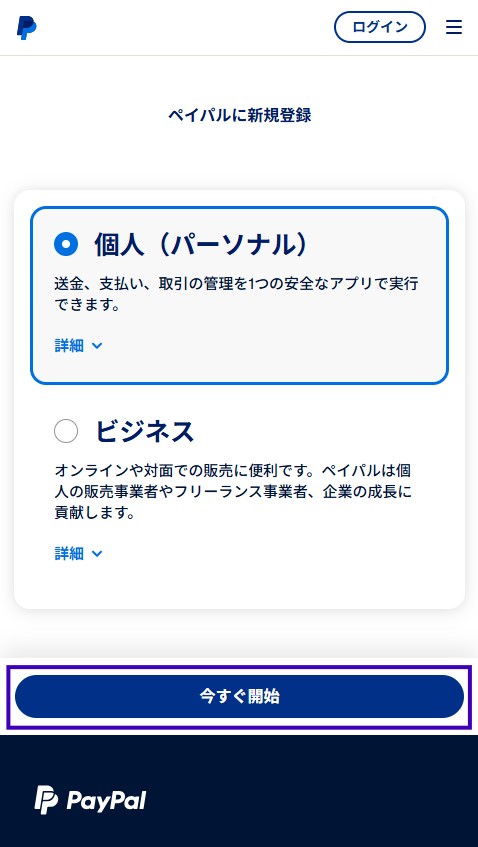
【1】新規登録画面にて「個人(パーソナル)」のアカウント種別を選択し「今すぐ開始」ボタンを押します。
-
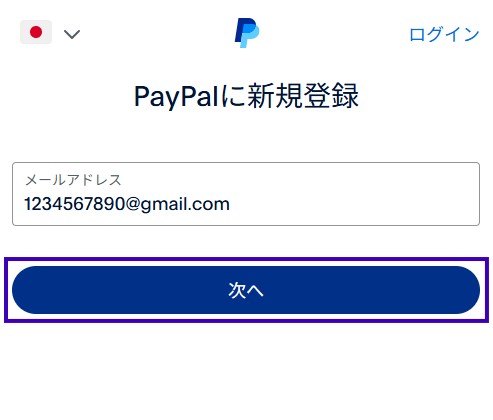
【2】メールアドレスを入力し「次へ」ボタンを押します。
※B.LEAGUEチケットアカウントに登録されたメールアドレスと同じメールアドレスを入力してください。
-
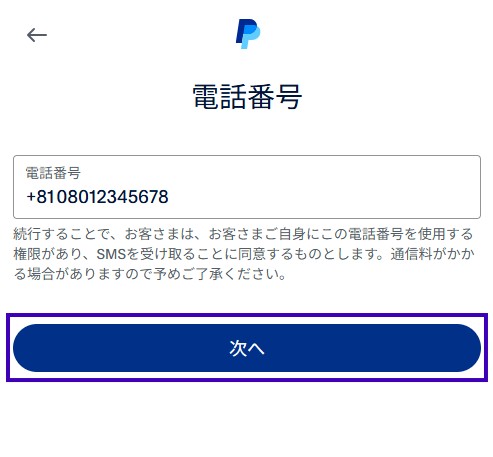
【3】携帯電話の番号を入力し「次へ」ボタンを押します。
-
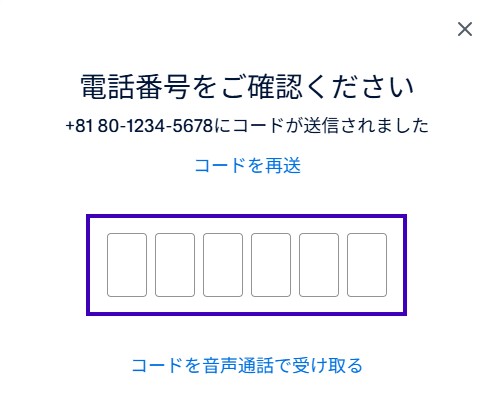
【4】入力した電話番号宛に送信されたSMSに記載のセキュリティコード(6桁)を入力します。
-
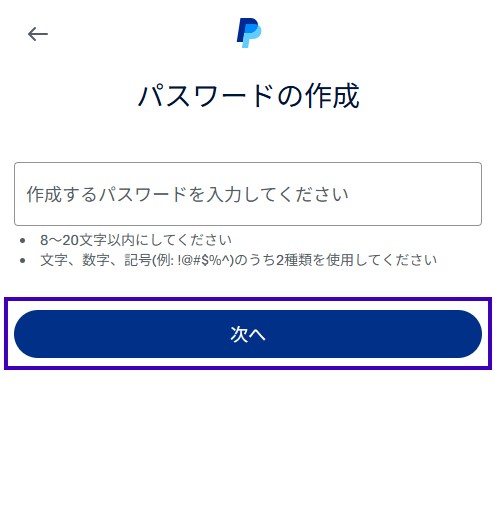
【5】ログインに使用するパスワードを入力し「次へ」ボタンを押します。
-
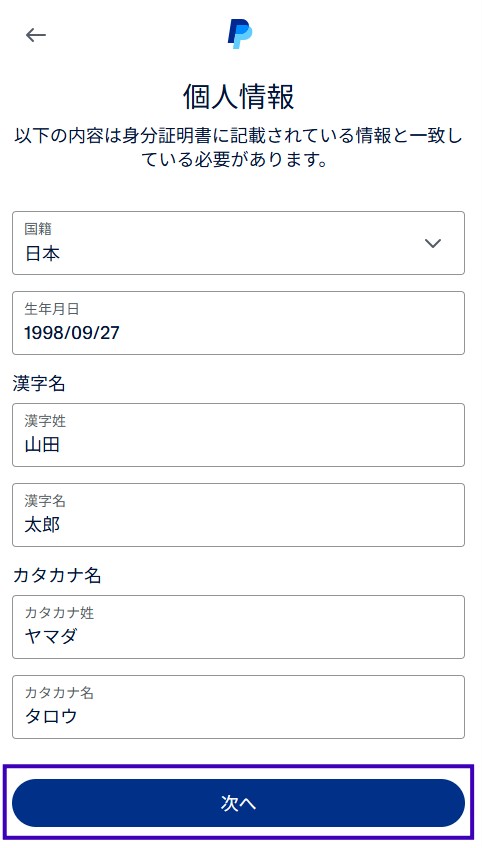
【6】生年月日やお名前などの基本情報を入力し「次へ」ボタンを押します。
-
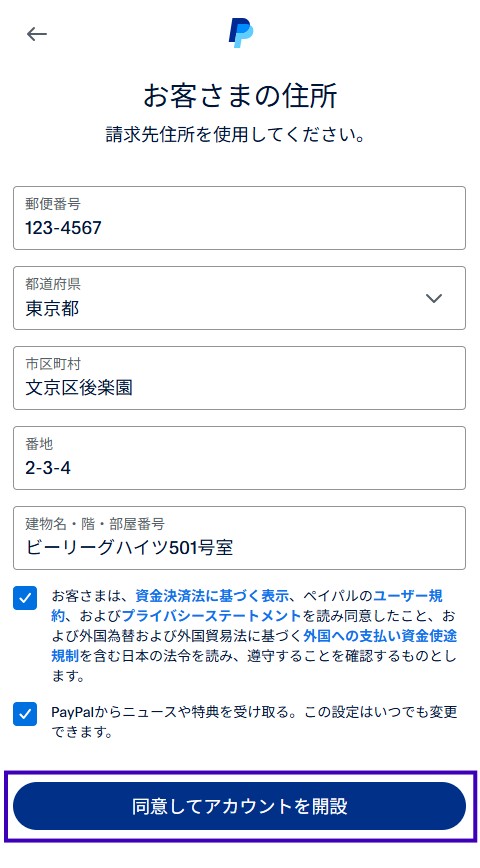
【7】住所を入力、規約同意にチェックを入れて「同意してアカウントを開設」ボタンを押して登録完了です。
-
【8】支払方法を追加する(任意)
アカウント開設が完了すると下記画面に遷移し、支払方法の追加をすることが出来ます。
必要に応じて登録処理を行ってください。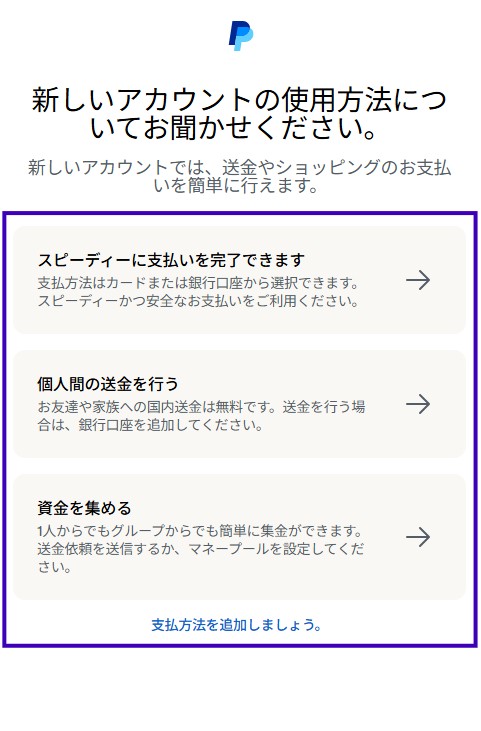
- ※リセール成立時の代金受取には、支払方法の登録は不要です。
- ※支払方法を登録すると、カードの有効性チェック目的で一時的に少額取引が行われますが確認完了後に返金されます。
マイナンバーカードによる本人確認手続き方法
※2025年9月時点
- 重要
-
リセール成立後の代金は、販売委託事業者であるAXSからの海外送金となるため、マイナンバーカードによる本人確認手続きが必要となります。
手続きがお済みでないPayPalアカウントでは代金受取を行う事が出来ません。
詳しくは海外送金等に伴うPayPalユーザー規約の改訂をご確認ください。
-
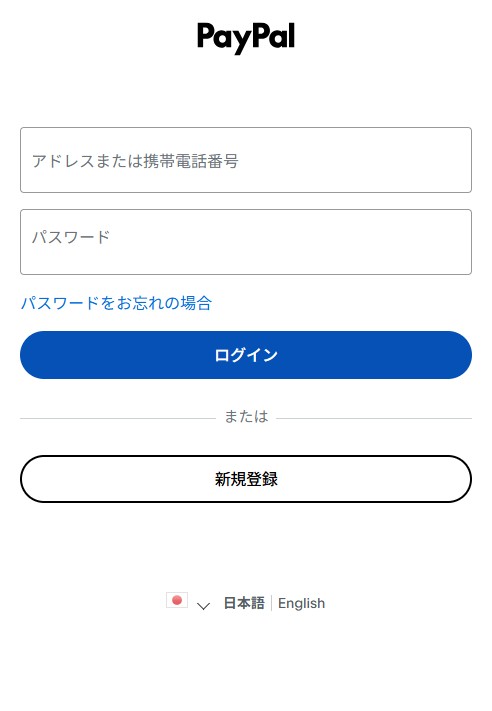
【1】PayPalにログインします。
-
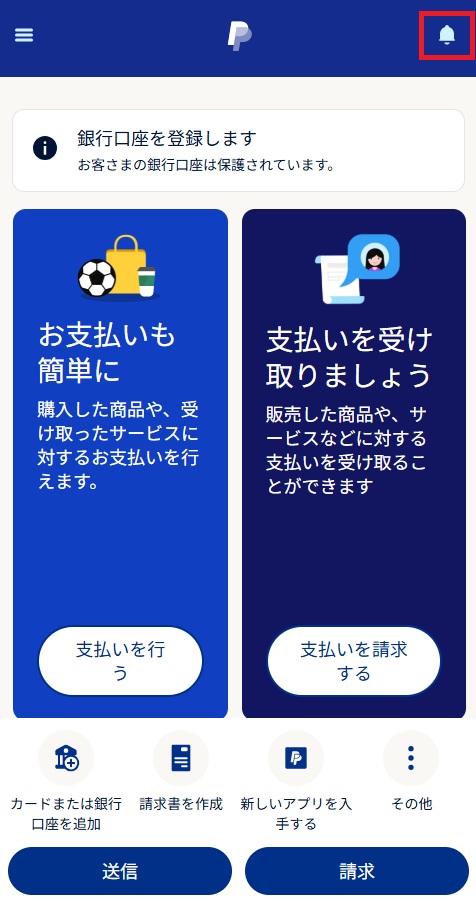
【2】画面右上のアイコンを押します。
-
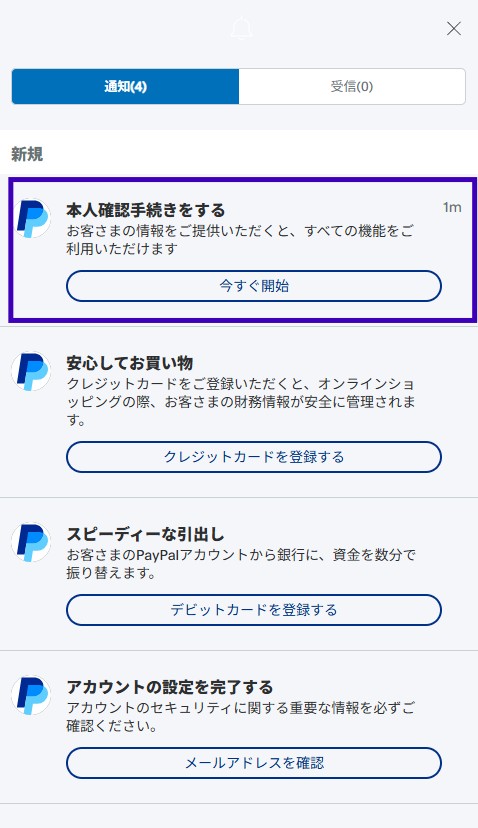
【3】通知の一覧から[本人確認手続きをする]を探し「今すぐ開始」ボタンを押します。
-
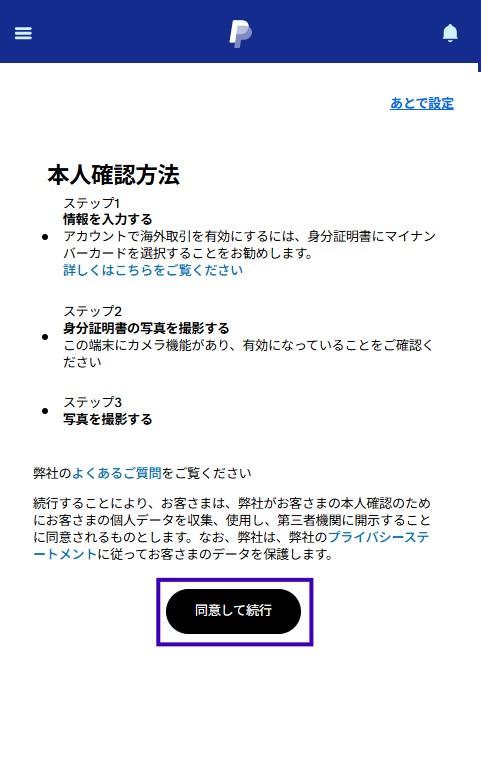
【4】内容を確認し「同意して続行」ボタンを押します。
-
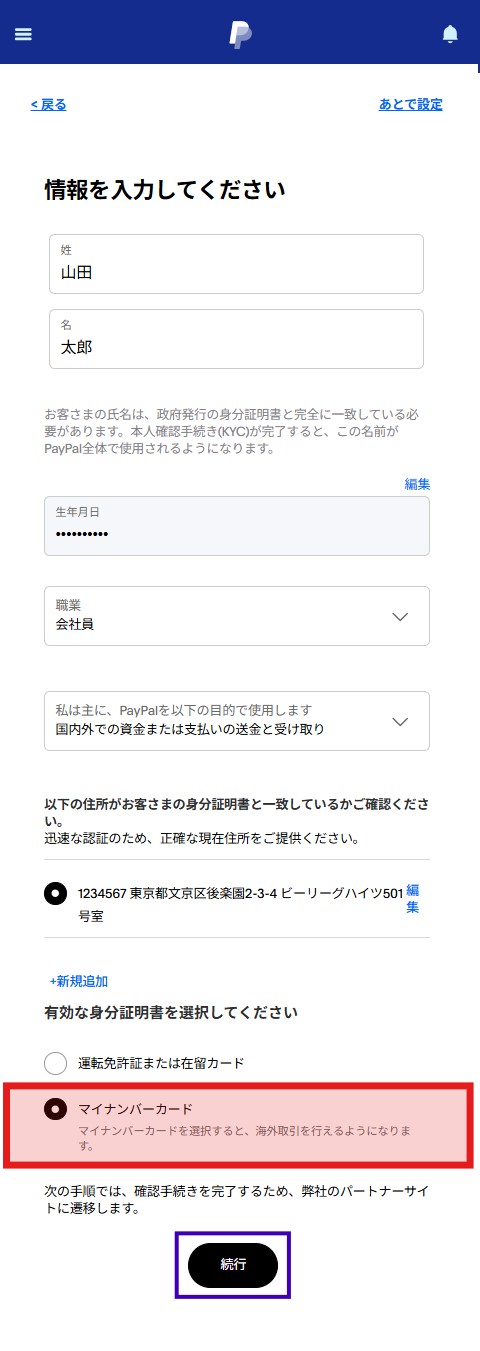
【5】ご自身の情報を正しく入力し「続行」ボタンを押します。
- 重要
-
有効な身分証明書は、必ず「マイナンバーカード」を選択してください。
-
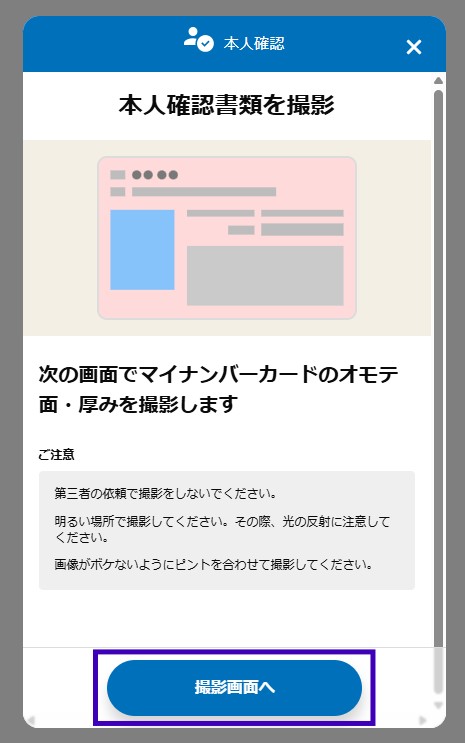
【6】「撮影画面へ」ボタンを押し、まずはマインバーカードの撮影を行います。
- ※撮影専用画面が起動し、カメラへのアクセスを求められる場合がございますが撮影に必要なため許可をお願いします。
-
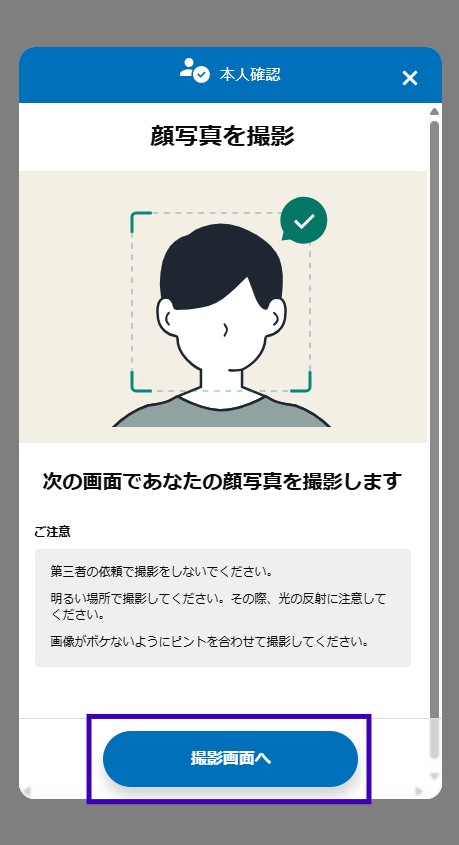
【7】マイナンバーカードの撮影が終わりましたら、次は顔写真の撮影を行います。
-
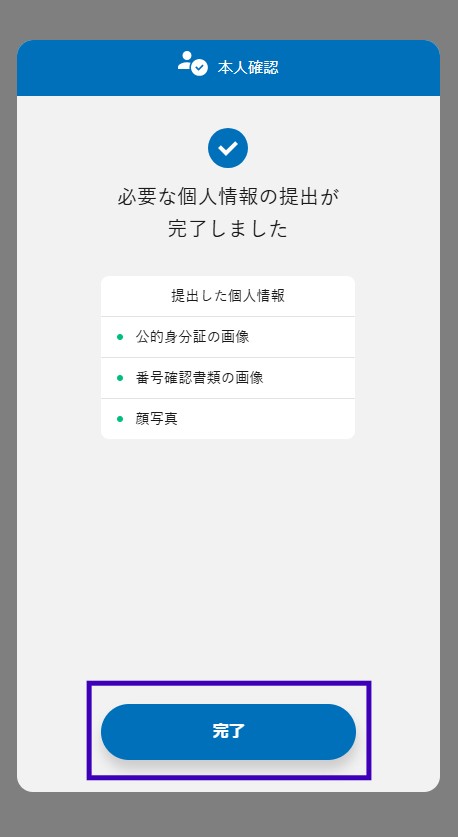
【8】撮影が完了したら「完了」ボタンを押します。
-
【9】完了画面に遷移、手続き完了です。
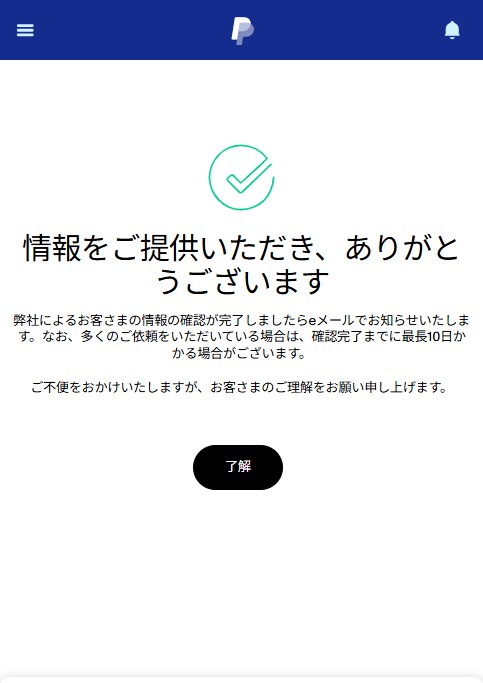
- ※申請内容の確認には数時間から数日程度の時間を要します。
- ※確認結果はPayPalアカウントに登録されたメールアドレス宛に送られます。
- ※メールが確認出来ない場合、迷惑メールフォルダやドメイン指定受信の設定をご確認ください。
メールアドレス確認手続き方法
※2025年9月時点
- 重要
-
メールアドレス確認手続きがお済みでないPayPalアカウントでは成立後の代金を受け取ることが出来ません。
-
【1】PayPalにログインします。
-
【2】画面右上のアイコンを押します。
-
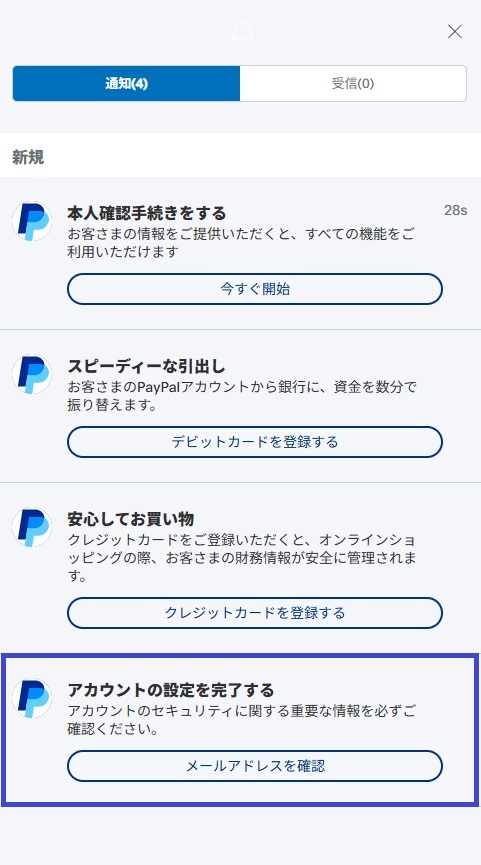
【3】通知の一覧から[アカウントの設定を完了する]を探し「メールアドレスを確認」ボタンを押します。
-
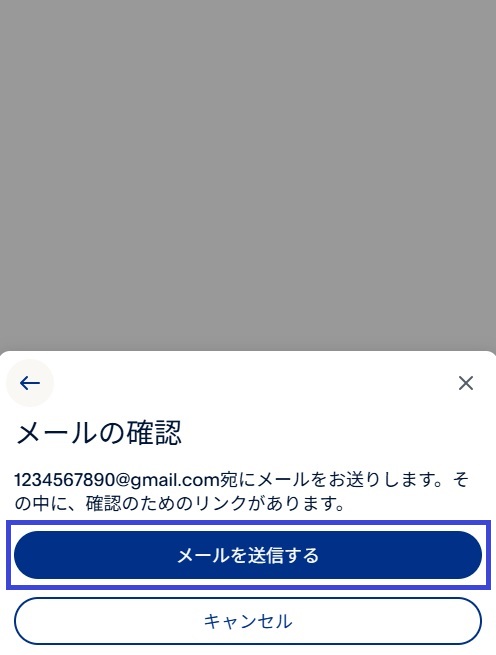
【4】「メールを送信する」を押します。
-
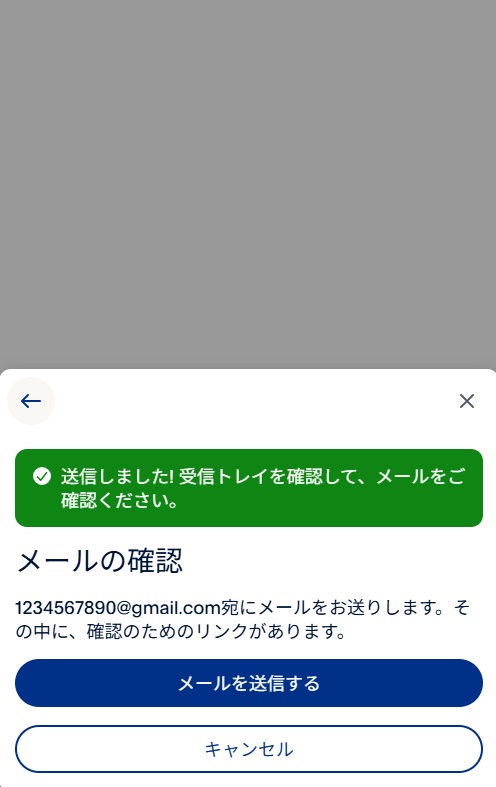
【5】送信完了、ご利用のメールの受信ボックスを確認します。
-
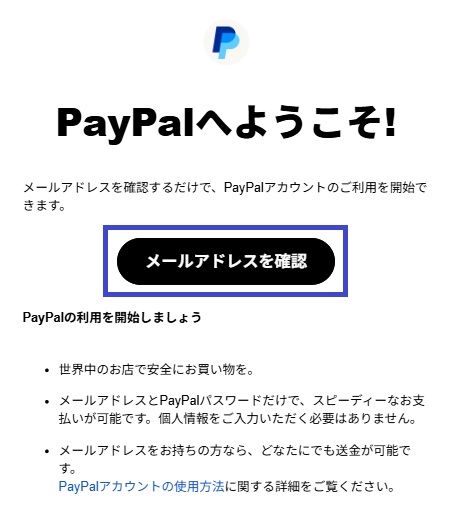
【6】[@paypal.com]より、新規アカウントの利用開始に関するメールが届いております。内容をご確認の上「メールアドレスを確認」ボタンを押します。
- ※メールが確認出来ない場合、迷惑メールフォルダやドメイン指定受信の設定をご確認ください。
-
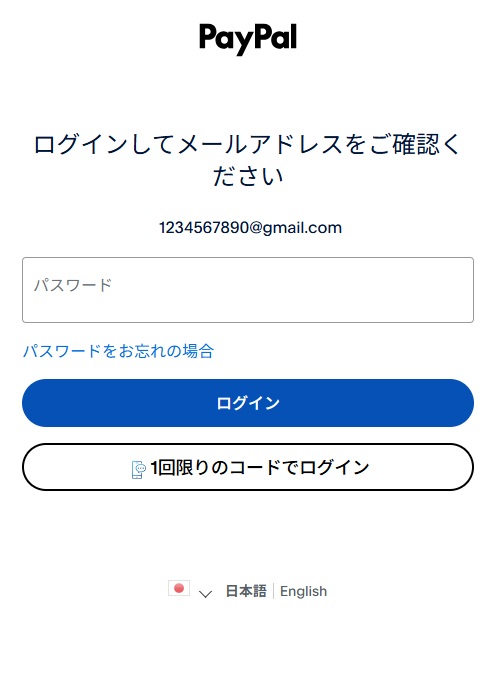
【7】再度PayPalにログインします。
-
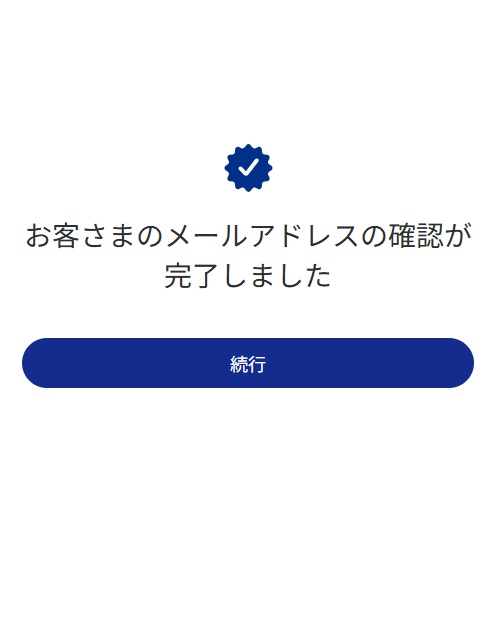
【8】ログインすると確認完了画面が表示され手続き完了です。
アカウント登録状況の確認方法
公式リセールサービスをご利用いただく為には各種アカウントの登録・設定を正しく行っていただく必要があります。
成立後の代金受取が出来ない場合など、アカウントの登録状況をご確認ください。
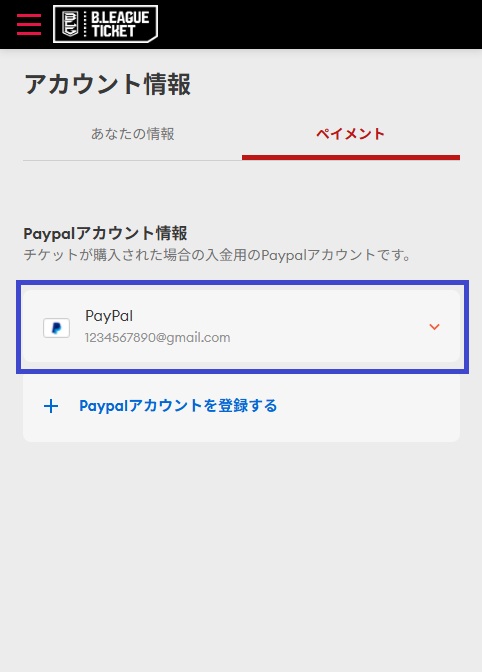
連携登録済みのPayPalアカウントの確認方法
-
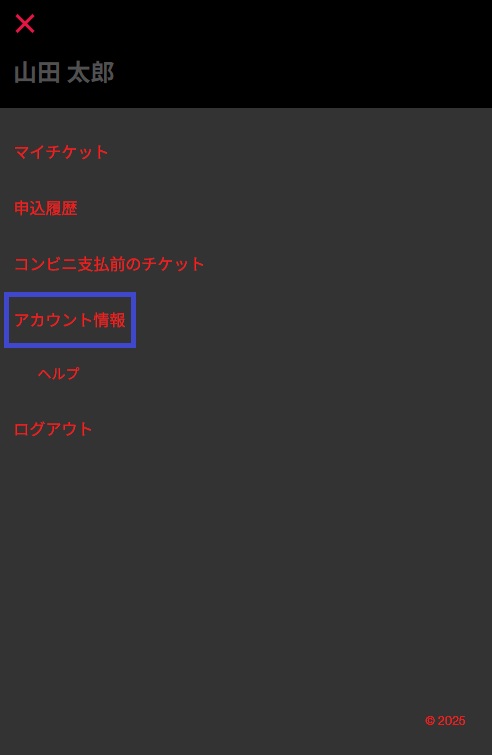
【1】メニューから「アカウント情報」を選択します。
-
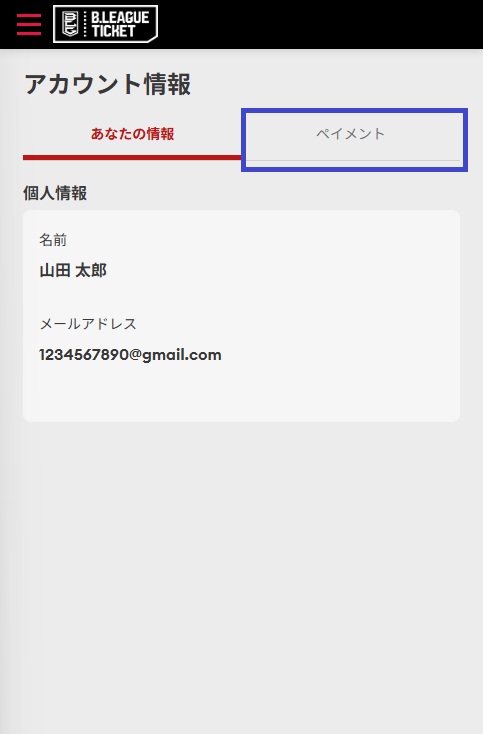
【2】「ペイメント」タブを押します。
-
【3】連携登録済みのPayPalアカウントがご確認いただけます。
- 重要
-
- 登録いただいたメールアドレスに誤りがある場合、成立後の代金を受け取ることが出来ません。
アカウントを選択し「修正する」を押してメールアドレスの再登録をお願いいたします。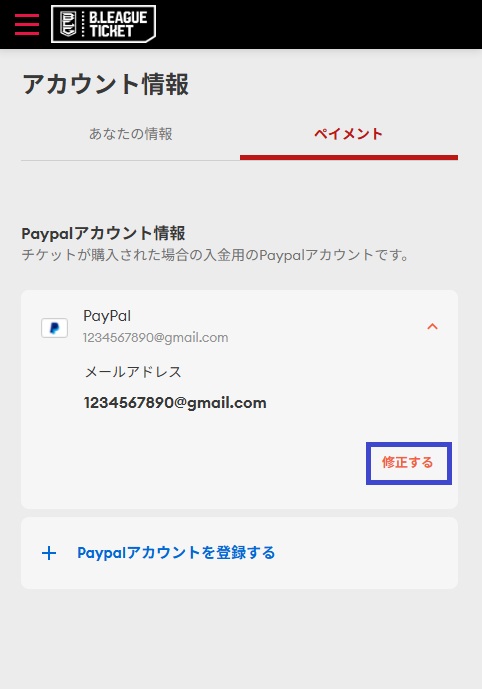
- 登録いただいたメールアドレスに誤りがある場合、成立後の代金を受け取ることが出来ません。
PayPalアカウントに登録されたメールアドレスの確認方法
※2025年9月時点
-
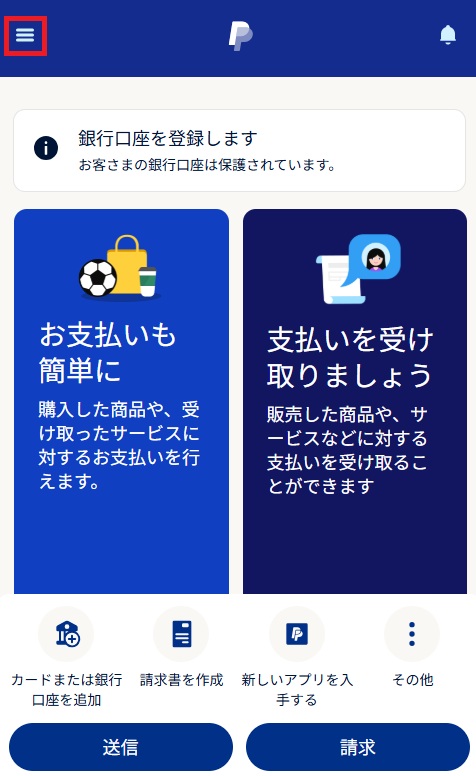
【1】PayPalにログインします。
-
【2】メニューボタンを押します。
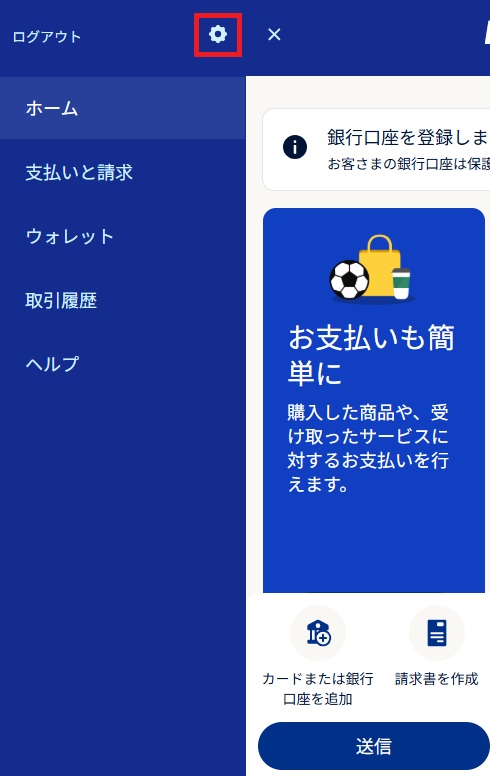
-
【3】歯車アイコンを押します。
-
【4】「アカウント」タブにて登録されたメールアドレスがご確認いただけます。
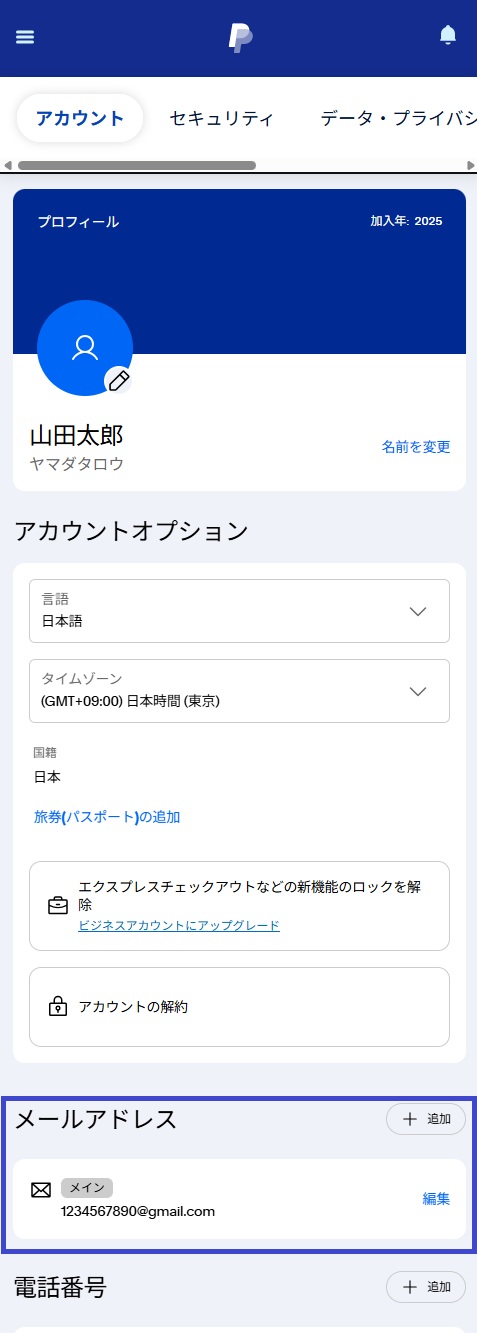
- 重要
-
- メールアドレス確認手続きがお済みでないPayPalアカウントでは代金の受け取りが出来ません
手続きがお済みでない場合、「未確認」というラベルが表示されますので確認手続きを行ってください。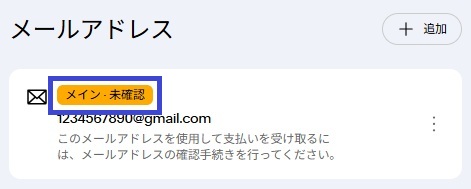
- メールアドレス確認手続きがお済みでないPayPalアカウントでは代金の受け取りが出来ません
本人確認完了有無の確認方法
※2025年9月時点
-
【1】PayPalにログインします。
-
【2】画面右上のアイコンを押します。
-
【3】通知の一覧に[本人確認手続きをする]が表示されている場合は本人確認登録がお済みでない可能性があります。
「今すぐ開始」を押して手続きを完了してください。- 重要
-
- マイナンバーカードによる本人確認が完了していないPayPalアカウントでは代金受取をすることが出来ません。
通知の一覧に[本人確認手続きをする]が表示されていない場合でも、申請の際に提出した身分証明書がマイナンバーでない場合はリセール成立時の代金を受け取ることが出来ません。
本人確認手続き完了後に@paypal.comから送付される[本人確認完了通知]及び[マイナンバー確認完了通知]の受信有無※をご確認ください。
※メールが確認出来ない場合、迷惑メールフォルダやドメイン指定受信の設定をご確認ください。
※申請内容のご確認や、マイナンバーカードによる再申請をご希望の方はPayPalカスタマーサポートにお問い合わせください。
- マイナンバーカードによる本人確認が完了していないPayPalアカウントでは代金受取をすることが出来ません。
手数料について
出品したチケットが購入されリセール成立となった場合、下記の手数料がかかります。
- システム利用料
220円(税込)/枚 - 出品手数料
チケット販売代金の10%(税込)